手表应用能做什么
DragonBoat Hub 手表应用可以在手腕上记录训练:时间、距离、速度、心率和桨频(手表通过手臂动作自动识别)。它会用振动或声音提示分段,可以喊起航口令,并把训练保存到你的俱乐部和 Apple 健康。
你需要一部装有 DragonBoat Hub 的 iPhone,以及一块 watchOS 10.6 或更高版本的 Apple Watch。Android 没有手表应用。
设置
- 像安装其他应用一样安装手表应用:它随 DragonBoat Hub 一起提供。在 iPhone 上打开 Watch 应用并安装 DragonBoat Hub,或者让手表自动安装应用。
- 登录后,在 iPhone 上打开一次 DragonBoat Hub。这样手表就会关联到你的账户和俱乐部。如果手表显示 "Open Dragon Boat Hub on iPhone once to connect your account",照做就行。
- 手表请求时,允许它使用健康数据(训练、心率)和你的位置。
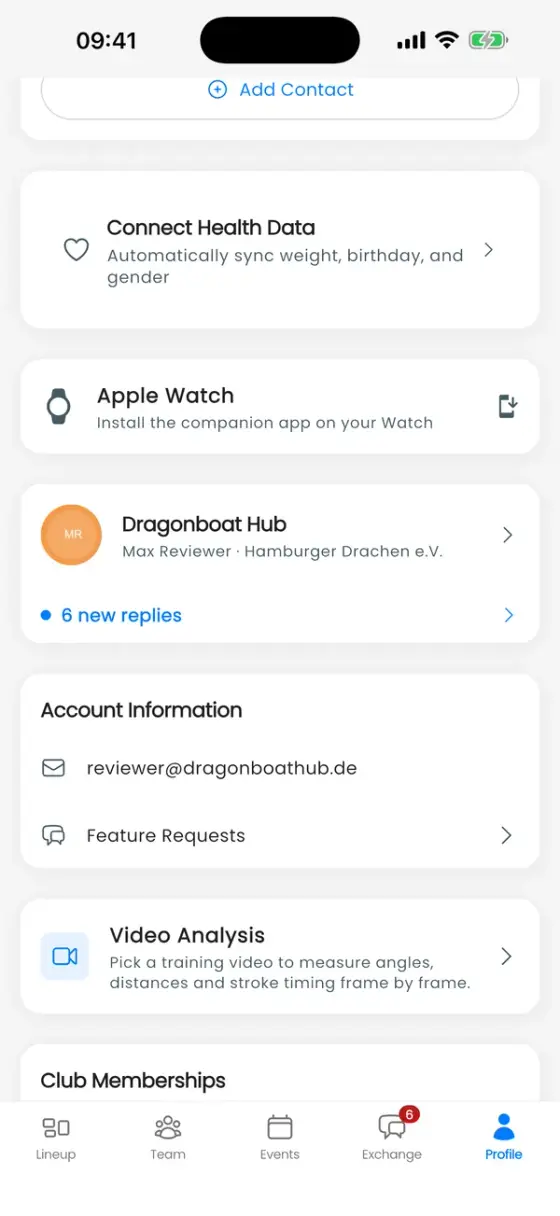
在 iPhone 上,个人资料里的 Apple Watch 卡片会显示状态:未配对、应用未安装、就绪、记录中,或正在保存训练。
手表设置
在 iPhone 上,进入个人资料 → ⚙ 设置 → Apple Watch:
| 设置 | 作用 | 默认值 |
|---|---|---|
| 显示划频 | 在手表上显示实时 SPM,代替卡路里。 | 开 |
| 自动分段 | 关、100 m、200 m、250 m、500 m 或 1 km。 | 关 |
| 重复每个间隔 | 整个训练期间持续添加分段,而不是只添加一次。 | 开 |
| 起航口令 | 在开始记录前和每次自动分段前,播放五秒的 "Ready … GO" 倒计时。 | 关 |
| 移动时自动开始 | 让手表进入待命状态,船一动就开始计时。 | 关 |
| 振动 / 声音 | 在每个分段前和分段时提示。 | 开 / 关 |
更改会发送到手表,下次训练时生效。重置 Watch 设置会恢复默认值。距离单位跟随你的单位设置(公制或英制)。
在手表上记录
在手表上打开 DragonBoat Hub:
- 快速训练:不关联活动直接记录。
- 要记录某次训练,先在 iPhone 上打开该训练的页面。这样手表上会多出一个以该训练命名的按钮。
你也可以直接在 iPhone 上点开始训练:手表会自动加入,并把心率、能量和桨频补充到手机的 GPS 记录里。
记录时,可以在三个页面之间滑动:
- 数据:时间、距离、心率、速度和桨频(或卡路里)。
- 分段:当前分段的圆环、最近五个分段、用于手动分段的区间,以及自动分段设置(训练中也可以修改)。
- 控制:暂停/继续、添加分段、结束并保存和放弃训练。
训练结束后
手表会显示摘要(时长、距离、平均心率、能量、平均 SPM、桨数、分段),并把训练发送到你的 iPhone,直到发送成功为止。它还会把训练作为划桨运动保存到 Apple 健康,所以 DragonBoat Hub 里的训练卡片会显示已同步至 Health。
你的手表训练会像其他记录一样出现在对应的训练下,所有记录(包括快速训练)都列在个人资料 → Apple Watch下。如何查看分析,请见训练分析。
注意事项
- 手表显示的是速度,不是配速。地图、船员确认和分享都在 iPhone 上。
- 如果手表离开了 iPhone 的范围,它会继续记录,之后再同步。
- 桨频是在手腕处测量的,反映的是你自己的划桨。开始后请给它几桨的时间来稳定。