La pestaña Eventos
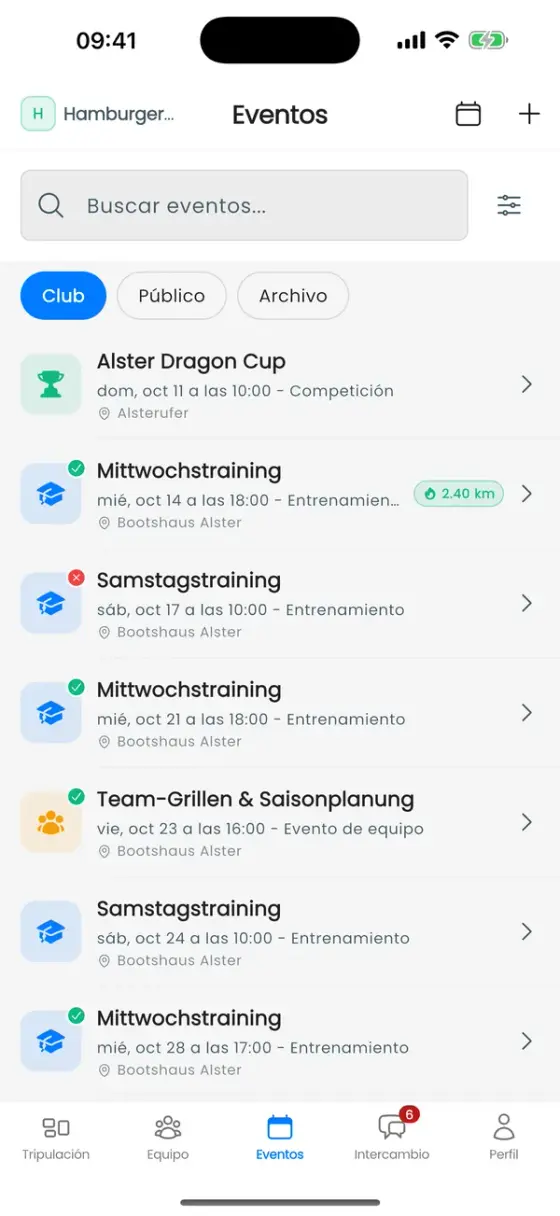
Eventos muestra tres listas:
- Club: los entrenamientos, eventos de equipo y competiciones de tu club, agrupados por día. Un punto verde o rojo en el icono muestra tu propia respuesta.
- Público: el calendario público de carreras con competiciones de todos los clubes (consulta Carreras y regatas).
- Archivo: eventos pasados.
El icono de calendario de arriba cambia entre vista de lista y vista de mes. El botón de filtro te permite acotar la lista por tipo, rango de fechas, distancia, grupo de entrenamiento, o ocultar los cumpleaños.
Crea un evento
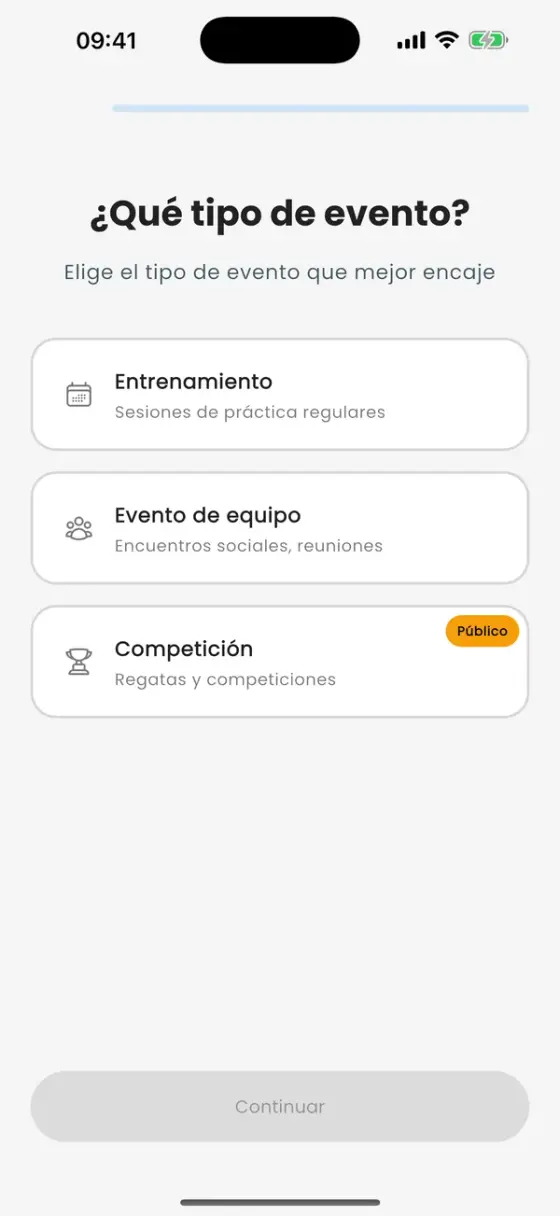
Los entrenadores y administradores (cualquiera con Gestionar eventos) ven un + arriba a la derecha. Primero elige el tipo:
- Entrenamiento: práctica regular. Los entrenamientos siempre se repiten: a diario, cada semana, cada dos semanas o cada mes, con fecha de fin opcional.
- Evento de equipo: reuniones sociales, quedadas, cualquier cosa solo para tu club.
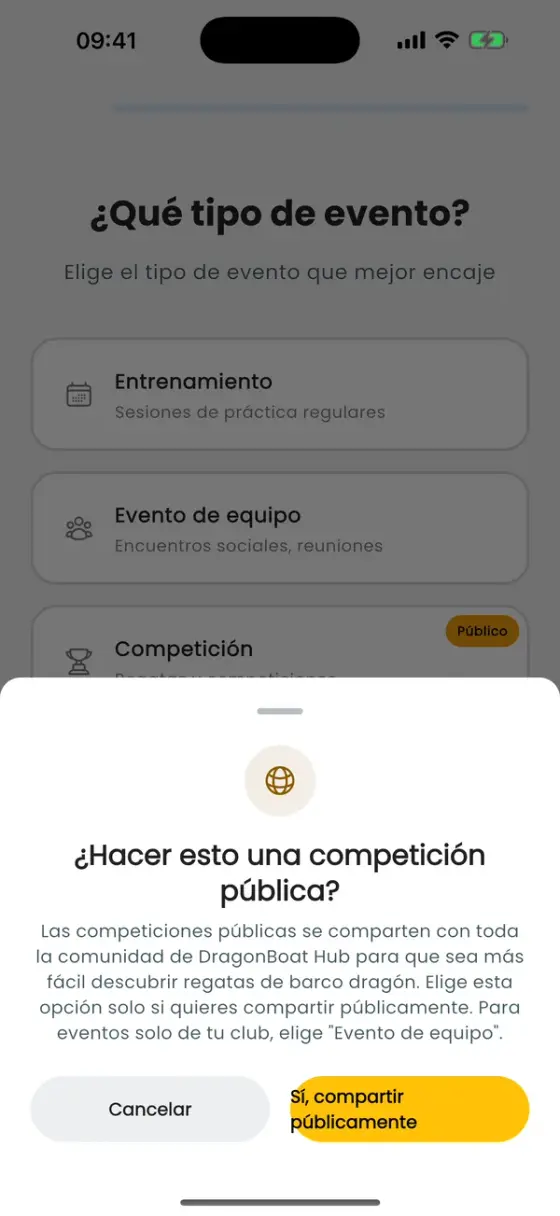
- Competición: carreras y regatas. Las competiciones son públicas: aparecen en el calendario de carreras para todos los usuarios de DragonBoat Hub, por eso la app te pide confirmarlo. Para eventos solo del club usa Evento de equipo.
Después, el asistente te pide un nombre y una descripción, hora de inicio y de fin, una hora de encuentro opcional, el lugar, y opcionalmente imágenes y documentos (folletos, planes de carrera, hojas de información). Las horas siempre se muestran en la hora local del lugar. Para una competición, el asistente también pide una fecha límite de inscripción, el Modo de inscripción y los Detalles de la competición: categorías, distancias, precio por equipo y límite de equipos (más en Carreras y regatas).
Cuando editas un entrenamiento que se repite, la app pregunta si el cambio se aplica a Solo este evento, Este y los futuros o Todos los eventos.
Di si vienes
Abre un evento y pulsa Voy o No voy abajo. No hay "quizás": hasta que respondas, cuentas como sin respuesta.
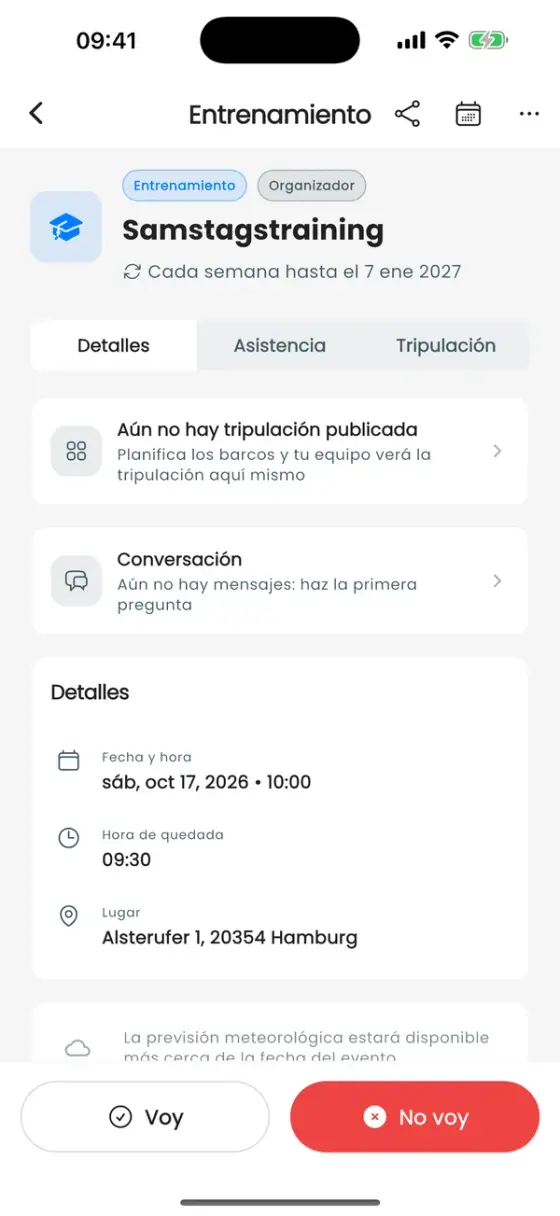
Si falla al responder, puede que aún no tengas un perfil de palista en este club. Revisa Perfil → Perfil de palista.
Trae a un invitado
Después de pulsar Voy, aparece una fila Traer un invitado encima de los botones. Introduce el nombre, el género y el peso del invitado. El peso solo lo ves tú y tus entrenadores, y los entrenadores pueden sentar a tu invitado en la alineación como a cualquier otro.
- Los invitados pertenecen a un único evento. En un entrenamiento que se repite, añádelos de nuevo la próxima vez. La hoja recuerda a los invitados que has traído antes.
- Los invitados cuentan para el número de asistentes, pero no aparecen en las estadísticas del club.
- Si cambias a No voy, la app pregunta si tus invitados vienen igualmente.
Asistencia
La pestaña Asistencia lista quién viene, incluidos los invitados. Los entrenadores tienen un botón extra, Añadir/Cambiar asistencia, para responder por palistas que se lo dijeron en persona o por mensaje. Las entradas cambiadas por un entrenador aparecen marcadas con su nombre.
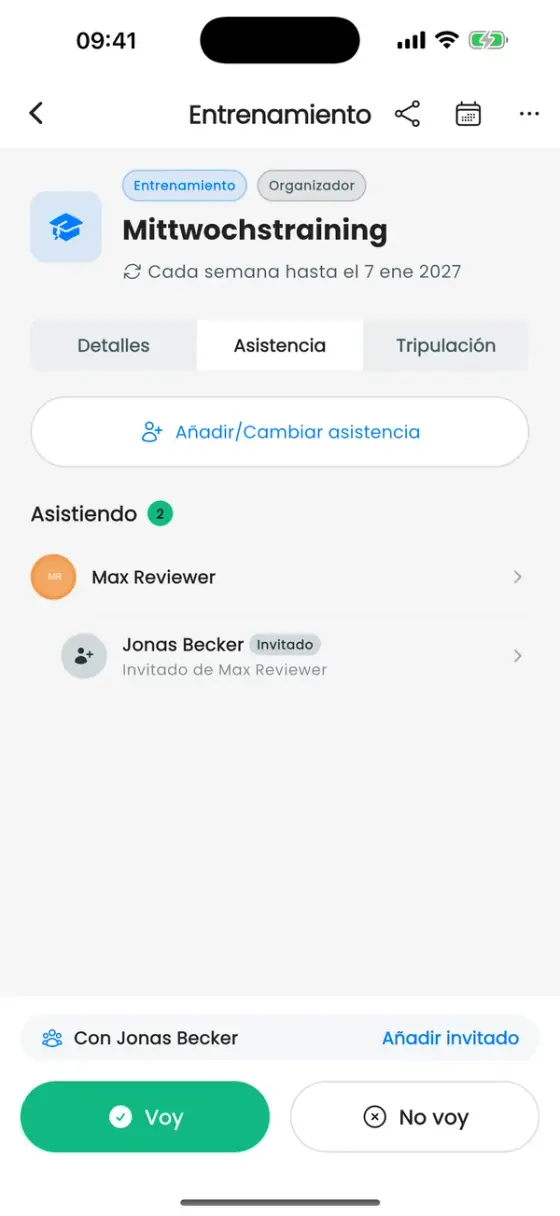
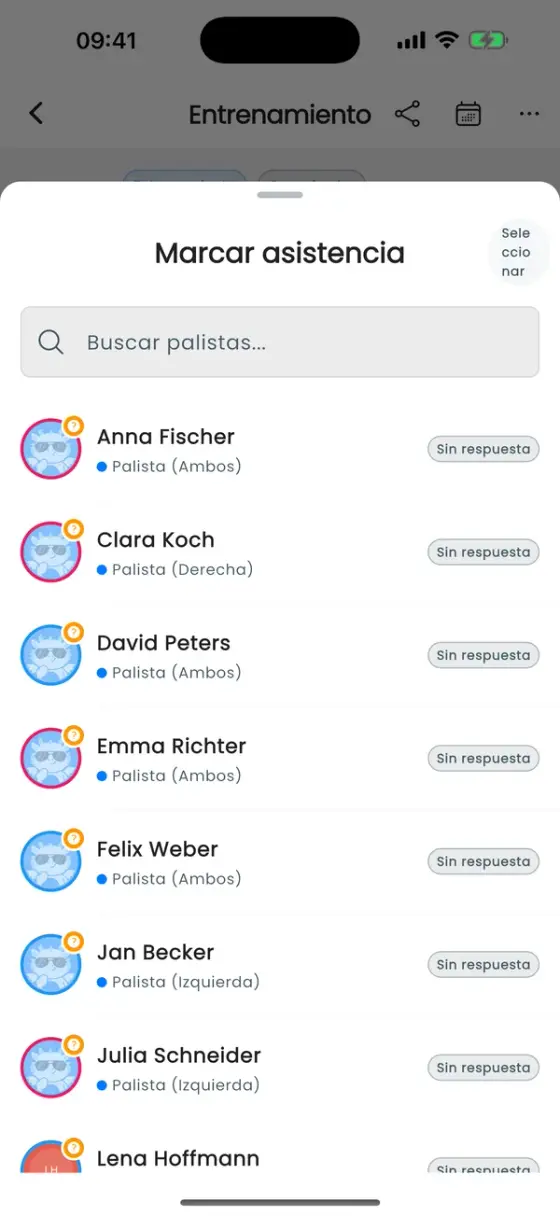
Confirmación frente a quién remó de verdad. Una confirmación es un plan. Lo que cuenta para las estadísticas de temporada de un palista es la tripulación que un entrenador confirma después de un entrenamiento (consulta Grabar un entrenamiento).
Recordatorios y notificaciones
DragonBoat Hub te recuerda los eventos a los que estás invitado:
- Recordatorio el día antes (24 horas antes del inicio)
- Recordatorio poco antes (2 horas antes del inicio)
Actívalos o desactívalos en Perfil → ⚙ Ajustes → Tipos de notificación. Allí también puedes desactivar las notificaciones de eventos nuevos, valoración del entrenamiento, día de carrera y respuestas en el Hub. Las cancelaciones y los cambios de un evento se envían siempre, para que nadie se presente a un entrenamiento que no se hace.
Conversación y calendario
- Cada evento tiene su propia Conversación en la pestaña Detalles, para preguntas como "¿quién trae el tambor?". El mismo hilo aparece también en la pestaña Intercambio.
- El icono de calendario de un evento lo añade al calendario de tu móvil. Para sincronizar todos los eventos automáticamente, usa Ajustes → Sincronización con el calendario.
Cancela o elimina un evento
Abre el evento y pulsa ••• arriba a la derecha:
- Cancelar entrenamiento / Cancelar evento: los miembros siguen viendo el evento, marcado como cancelado, y reciben una notificación. Puedes restaurarlo más tarde. Los entrenamientos que ya han terminado no se pueden cancelar.
- Eliminar evento: borra el evento y todas sus confirmaciones para siempre.