La pestaña Tripulación
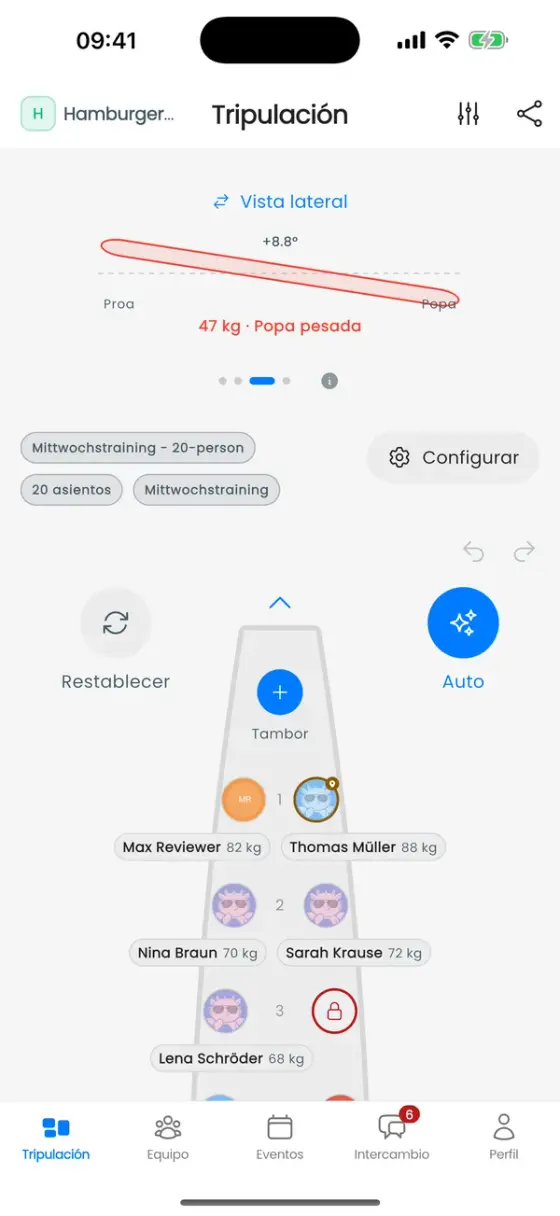
La pestaña Tripulación es donde los entrenadores arman el barco. Solo la ven los roles con Ver datos de rendimiento (propietario, administrador y entrenador por defecto). Los palistas ven la alineación terminada en la pestaña Tripulación del evento una vez que la has guardado.
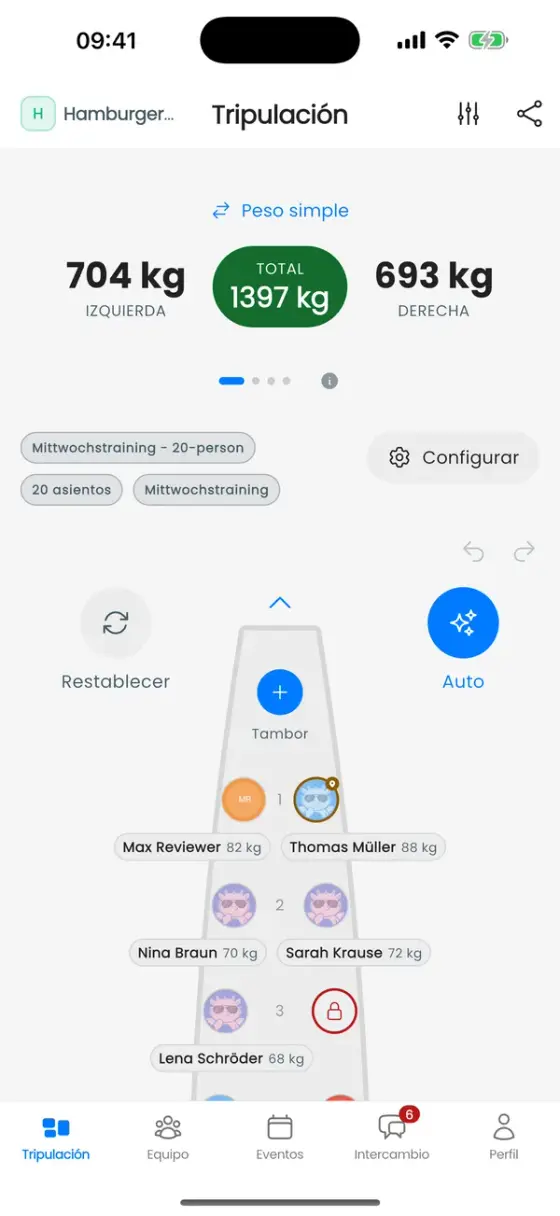
De arriba abajo:
- Panel de equilibrio: cuatro páginas que puedes deslizar (se explican más abajo).
- Chips del barco: nombre del barco, número de asientos y el evento. Configurar los cambia.
- Deshacer / Rehacer para cada cambio de asiento.
- Restablecer vacía todos los asientos. Auto llena el barco automáticamente.
- El barco: tambor delante, diez bancos (o cinco en un barco pequeño), timonel atrás.
Elige evento y barco
Pulsa Configurar para abrir Editar configuración del barco:
- Evento: el entrenamiento o la carrera a la que pertenece esta alineación. El selector tiene dos pestañas. Actual lista los próximos eventos. Historial lista los eventos terminados con sus alineaciones, solo lectura, con Copiar a la alineación actual, útil para reutilizar el barco de la semana pasada.
- Seleccionar barco: un evento puede tener varios barcos (por ejemplo "Barco de carrera 1" y "Barco de carrera 2"). Crear barco nuevo añade uno. El menú ⋮ junto a un barco ofrece Renombrar, Duplicar y Eliminar.
- Tipo de barco: 10 asientos o 20 asientos.
- Asiento objetivo: a lo que apunta la alineación automática (consulta Cómo decide la alineación automática).
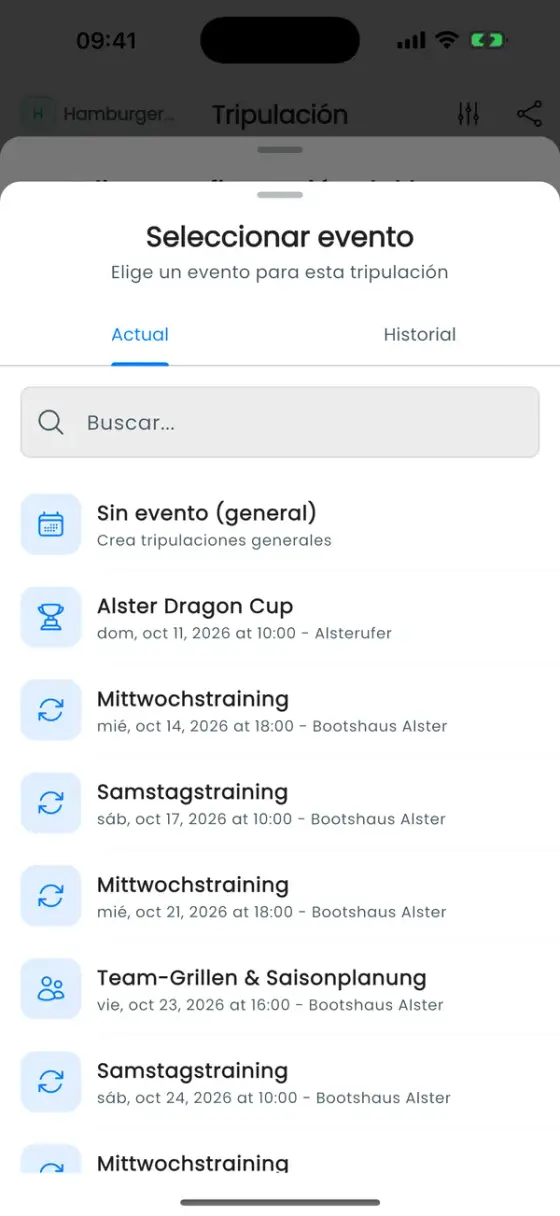
Barco temporal: sin un evento, trabajas en un barco de pruebas. Puedes probar cosas, pero no se puede guardar. Elige primero un evento si la tripulación debe ver la alineación.
Coloca a los palistas
Pulsa un asiento
Pulsa cualquier asiento para elegir quién se sienta ahí. La lista empieza con Sugerencias: palistas que suele sentarse ahí, que encaja con el lado o que mejora el equilibrio. Luego vienen los demás palistas y después los que figuran en Ya asignado (elegir a uno de estos lo mueve).
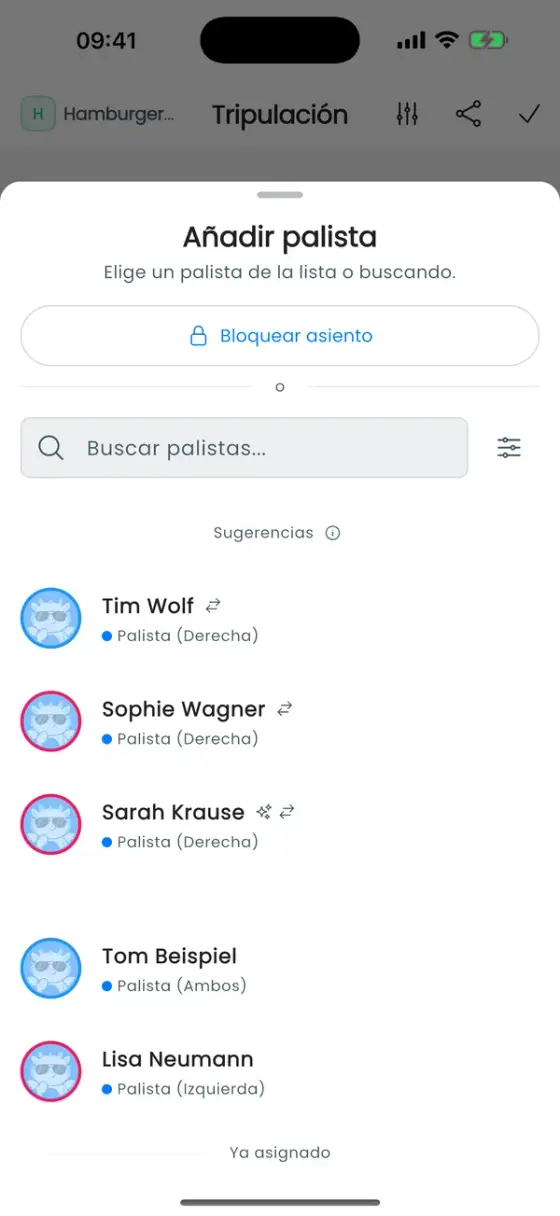
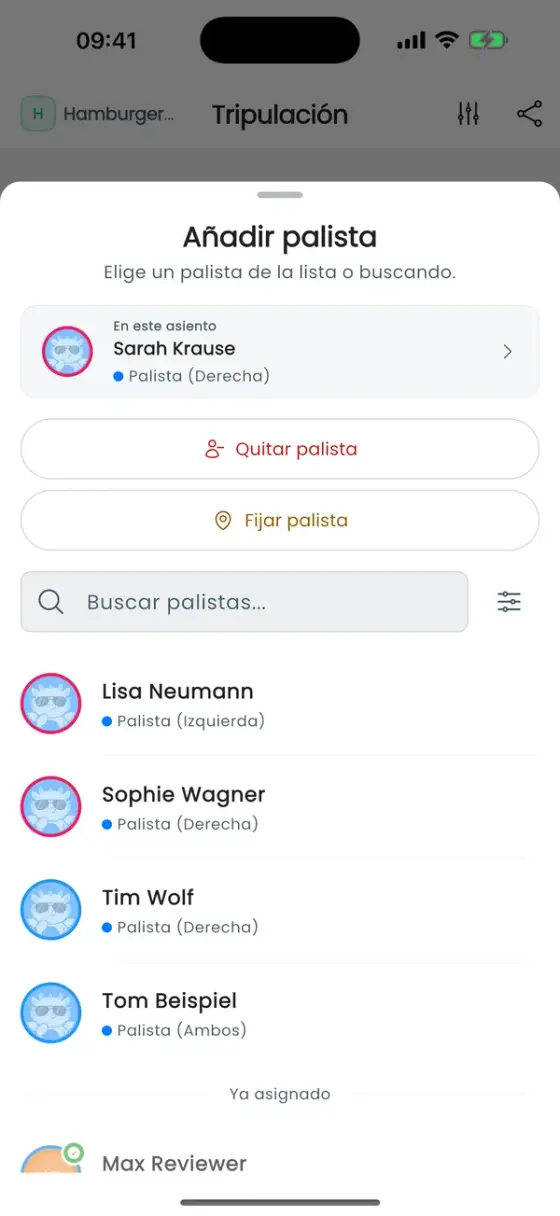
Un triángulo de advertencia junto a un nombre significa que el asiento choca con los ajustes de esa persona, por ejemplo su lado excluido. Aun así puedes elegirla.
Arrastrar y soltar
Mantén pulsado a un palista y arrástralo a otro asiento. Si el asiento está ocupado, los dos se intercambian. Para sacar a alguien del barco, suéltalo en la barra Suelta aquí para quitar del barco.
Llena el barco automáticamente
Auto abre Alineación automática, elige una alineación para los palistas que selecciones y los coloca de una vez. Un toque en Deshacer recupera tu alineación anterior. Cómo decide, y cómo guiarlo, tiene su propia página: Cómo decide la alineación automática.
Fijar palistas y bloquear asientos
- Fijar palista (hoja de un asiento ocupado): esta persona se queda donde está, incluso cuando ejecutas Auto. Un pequeño pin la marca.
- Bloquear asiento (hoja de un asiento vacío): nadie se sienta aquí. Úsalo para asientos que no quieres usar, por ejemplo los bancos delanteros cuando un barco de 20 asientos sale con diez palistas. Auto se salta los asientos bloqueados.
Los asientos de tambor y timonel no se pueden bloquear.
Lee los valores de equilibrio
Desliza el panel de arriba para cambiar entre cuatro páginas. El botón (i) explica cada valor en la app.
- Distribución del peso: kilos a la izquierda, a la derecha y el total. El interruptor de arriba cambia entre Peso simple (kilos sin más) y Ponderado por banco (kilos por la distancia al centro del barco, de modo que un palista pesado en la proa cuenta más que uno en el medio).
- Estadísticas de palistas: palistas sentados, mujeres en el barco (para las reglas de tripulaciones mixtas) y cuántos palistas están en su lado preferido (Coincidencia de lado) y en su sección preferida (Coincidencia de posición).
- Momentos: Equilibrio lateral (izquierda/derecha), Asiento longitudinal (proa/popa) y Propulsión (diferencia de potencia, si se han rellenado las puntuaciones de propulsión). Verde es bueno, ámbar aceptable, rojo desequilibrado. El interruptor muestra una Vista lateral de cómo se asentaría el barco en el agua.
- Estado: una comprobación rápida. ¡Asiento perfecto! significa que todo está en verde.
Ajustes del editor
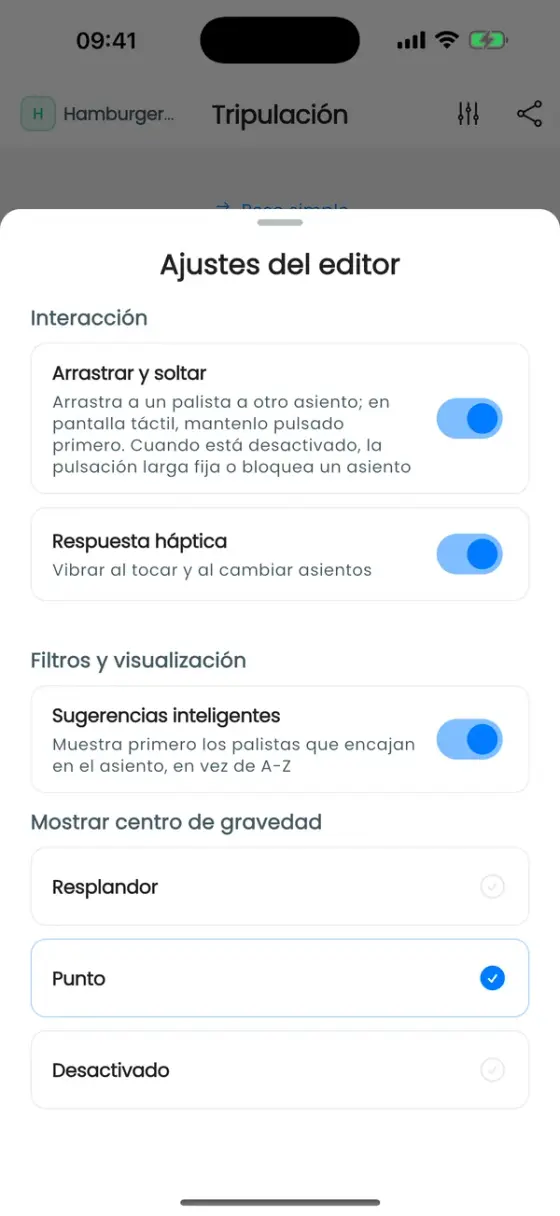
El icono de controles deslizantes de arriba abre Ajustes del editor:
- Arrastrar y soltar: activado por defecto. Si lo desactivas, una pulsación larga fija a un palista o bloquea un asiento.
- Respuesta háptica al pulsar y al cambiar asientos.
- Sugerencias inteligentes: muestra primero a los palistas que mejor encajan en la hoja del asiento en lugar de A–Z.
- Mostrar centro de gravedad: Resplandor, Punto o Desactivado. Muestra dónde está el centro de gravedad de la tripulación en el barco.
Guardar y compartir
- La ✓ de arriba guarda la alineación y la publica en el evento. Solo aparece cuando hay cambios sin guardar. Tu tripulación ve entonces Tu asiento: … en la pestaña Tripulación del evento.
- El icono de compartir ofrece Compartir como imagen, una imagen del barco para WhatsApp y similares, y Enviar a un canal, una tarjeta de alineación en vivo en el chat de tu club.