Encuentra una grabación
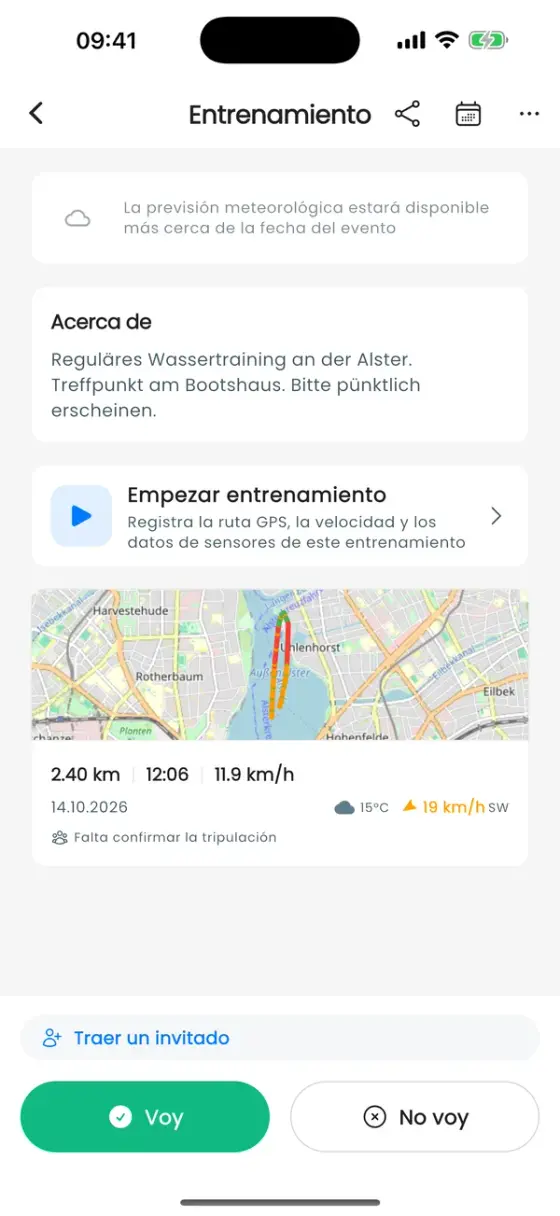
Cada grabación está en su entrenamiento: abre el evento y, debajo de Empezar entrenamiento, verás una tarjeta por grabación con distancia, duración, velocidad media, el tiempo y un pequeño mapa de la ruta. Púlsala para abrir el Resumen del entrenamiento. Cualquiera del club puede ver las grabaciones de un entrenamiento.
Las grabaciones hechas con un Apple Watch aparecen además en Perfil → Apple Watch. Los números de todo el club están en la pestaña Estadísticas del club (consulta más abajo).
Los valores clave
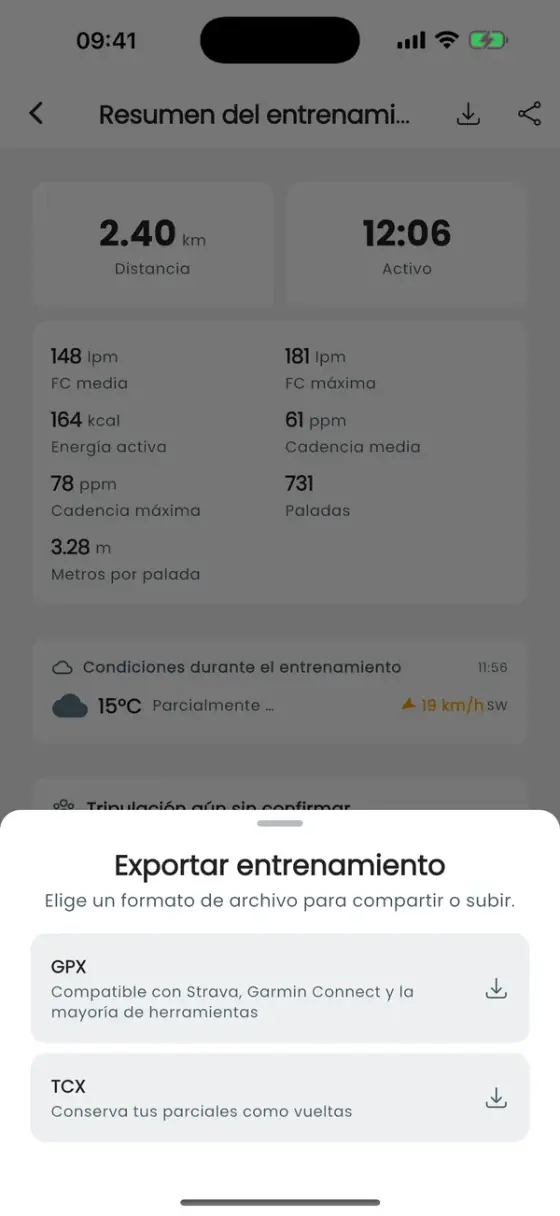
Arriba: distancia y tiempo activo (las pausas se dejan fuera y se muestran aparte). Debajo vienen los valores que necesitan un sensor, que aparecen cuando existen los datos:
| Valor | Qué significa |
|---|---|
| Frecuencia cardíaca media / máx. | De un Apple Watch. |
| Energía activa | Calorías quemadas, de un Apple Watch. |
| Cadencia media / máx. | Paladas por minuto (SPM). |
| Paladas | Número total de paladas. |
| Metros por palada | Distancia que avanza el barco por palada. Un valor más alto con la misma cadencia significa una palada más eficaz. |
Condiciones durante el entrenamiento muestra la temperatura y el viento al inicio.
Gráficos
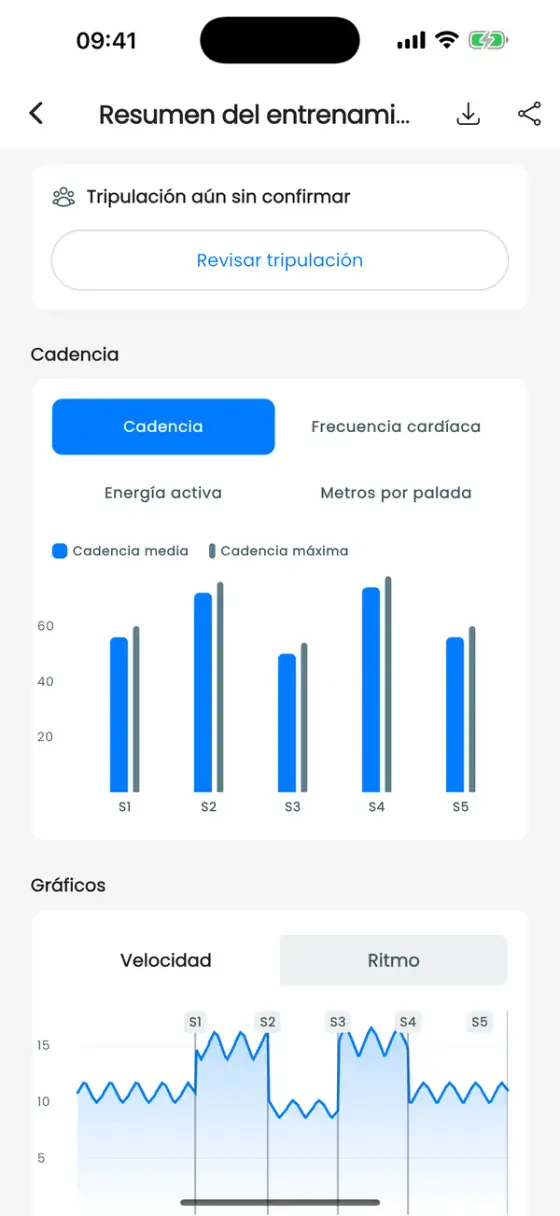
- Por parcial: barras por parcial (S1, S2, …) de Cadencia (media y máxima), Frecuencia cardíaca, Energía activa y Metros por palada. Ideal para comparar tramos: ¿se mantuvo la cadencia en los segundos 500 m?
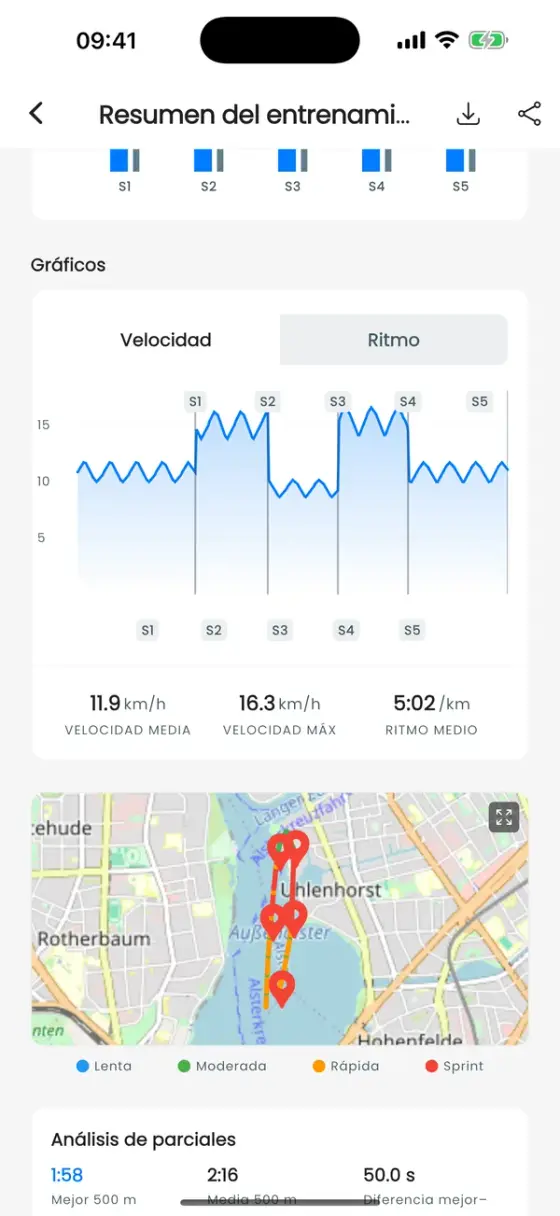
- Gráficos: velocidad o ritmo durante toda la sesión, con marcadores donde empieza cada parcial. Pulsa un marcador para ver el tiempo, el ritmo y la velocidad del parcial. Debajo: velocidad media, velocidad máxima y ritmo medio.
El mapa de la ruta
La ruta está coloreada por velocidad (Lenta, Moderada, Rápida, Sprint) con un pin por parcial. Pulsa el mapa para abrirlo a pantalla completa, cambia entre Normal y Satélite, y usa Ajustar ruta para ampliar a toda la ruta.
Análisis de parciales
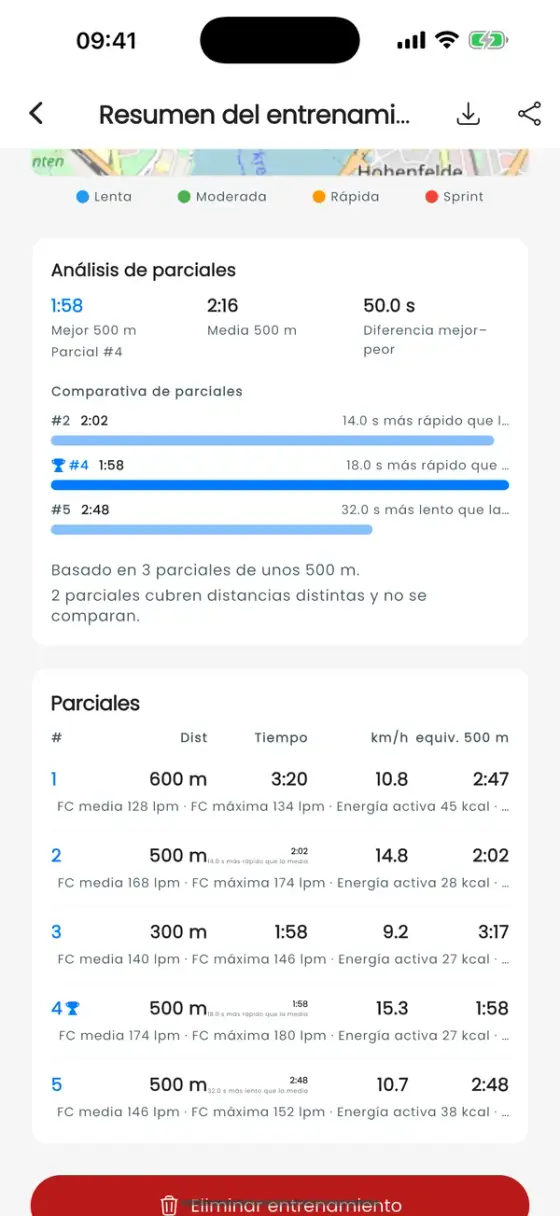
En Análisis de parciales la app compara parciales de la misma distancia: tu mejor, la media, la diferencia entre el más rápido y el más lento, una tendencia (acabaste más fuerte, constante o decaíste) y una barra por parcial que muestra cuánto más rápido o más lento fue que la media. Los parciales de otra longitud se listan pero no se comparan.
La tabla Parciales lista cada parcial con distancia, tiempo, velocidad y un tiempo normalizado a la distancia común ("500 m eq."), así que un calentamiento de 600 m y un tramo de 500 m se pueden comparar igualmente. El más rápido recibe un trofeo.
Exportar y compartir
- Exportar (icono de descarga arriba): GPX funciona con Strava, Garmin Connect y la mayoría de las demás herramientas. TCX conserva tus parciales como vueltas.
- Compartir (icono de compartir): Compartir como imagen crea una imagen de la ruta con tus valores, como Historia, Vertical o Cuadrado, sobre un mapa normal o de satélite, con o sin título, barra de velocidad, estadísticas y parciales. Enviar a un canal publica el entrenamiento en un chat del club.
Eliminar entrenamiento, abajo del todo, borra una grabación para siempre.
Estadísticas del club
Abre el club (Perfil → Membresías de club → tu club) y la pestaña Estadísticas. En el Resumen de entrenamientos encontrarás, para el periodo elegido: distancia total, tiempo de entrenamiento, número de sesiones, palistas activos, distancia a lo largo del tiempo, ritmo medio y días de entrenamiento. La clasificación de palistas puede cambiar entre eventos y entrenamientos, y al pulsar a un palista se muestra su historial personal de entrenamientos con mejor ritmo y distancia total.