Qué hace el parcial automático
El entrenamiento por intervalos en el agua suele ser alguien gritando «¡ya!» y otra persona mirando el cronómetro. Parcial automático hace las dos cosas por ti: la app divide tu grabación automáticamente cada vez que el barco recorre una distancia que tú eliges, por ejemplo cada 500 m. Cada parcial tiene su propio tiempo, velocidad y ritmo, así que después ves de un vistazo si la tripulación mantuvo la velocidad de la primera a la última parte.
Puedes usarlo al grabar un entrenamiento en el móvil (consulta Grabar un entrenamiento) y en el Apple Watch.
Configurarlo en el móvil
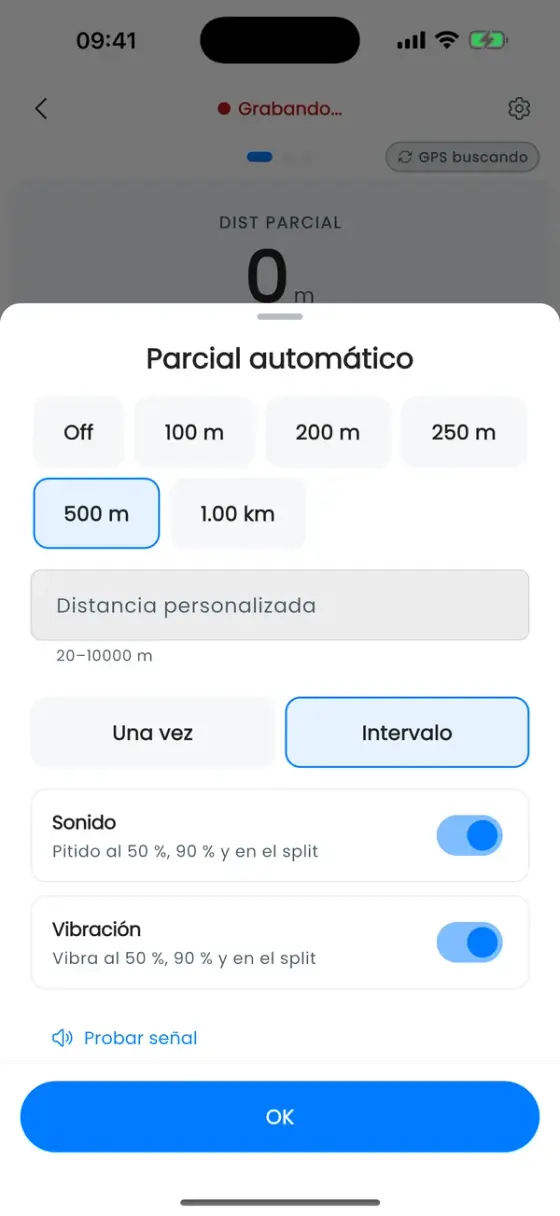
Empieza una grabación y pulsa la barra Auto split · desactivado en la parte inferior de la vista en vivo. Se abre la hoja Parcial automático:
- Distancia: Off, 100 m, 200 m, 250 m, 500 m o 1 km, mostrada en tus unidades. ¿Necesitas otra? Escríbela en Distancia personalizada (de 20 m a 10 km).
- Intervalo o Una vez: marcar parcial a esa distancia una y otra vez durante todo el entrenamiento, o solo una vez.
La barra muestra entonces la distancia y cuánto falta para el siguiente parcial, por ejemplo «faltan 300 m». Puedes cambiar la distancia en cualquier momento durante el entrenamiento.
Voces de salida
Activa Voces de salida en la misma hoja y la app da la salida en voz alta: «Are You Ready? · Attention! · GO!». Lo hace antes de la salida y antes de cada parcial automático, así que cada parte empieza como una carrera. En pantalla aparece una cuenta atrás, y Cancelar cuenta atrás la detiene si necesitas un momento más.
Empezar al moverse va un paso más allá: el cronómetro espera a que el barco se mueva de verdad, así que el tiempo de espera en la línea de salida no cuenta. La vista en vivo muestra Esperando movimiento... hasta que arranquéis. Se aplica desde la próxima salida.
Señales antes y en cada parcial
Para que no tengas que mirar el móvil:
- Vibración: vibra al 50 %, al 90 % y en el propio parcial.
- Sonido: pitidos en los mismos momentos.
Probar señal reproduce la señal una vez para que compruebes el volumen antes de salir. Siempre puedes añadir un parcial propio con Parcial en la vista en vivo.
En el Apple Watch
El reloj tiene sus propios ajustes de parcial en tu iPhone, en Perfil → ⚙ Ajustes → Apple Watch: Parcial automático (Off, 100 m, 200 m, 250 m, 500 m o 1 km), Repetir cada intervalo, Voces de salida, Empezar al moverse, Vibración y Sonido. Durante un entrenamiento, la página de parciales del reloj muestra el parcial actual como un anillo y tus últimos parciales, y ahí mismo puedes cambiar el parcial automático.
Compara tus partes después
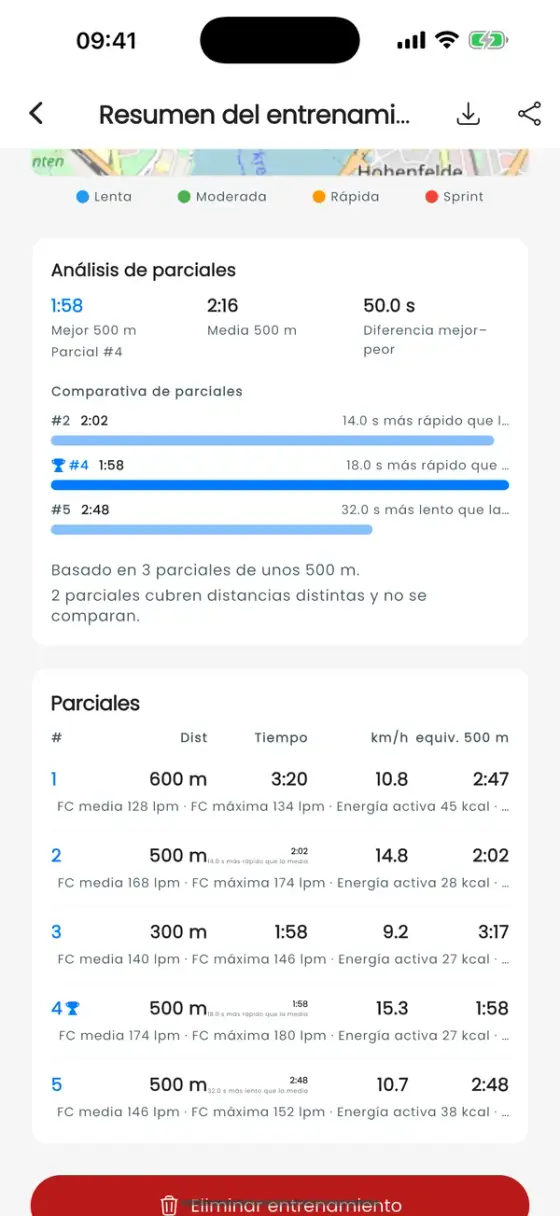
Abre el entrenamiento para ver cada parcial: la tabla Parciales lista distancia, tiempo y velocidad de cada uno, además de un tiempo escalado a la distancia común (por ejemplo «equiv. 500 m»), para que un calentamiento de 600 m y una parte de 500 m se puedan comparar. El Análisis de parciales compara todos los parciales de la misma distancia: tu mejor, la media, la diferencia entre el más rápido y el más lento, y si terminaste con más fuerza o fuiste a menos.
Si exportas como TCX, tus parciales se conservan como vueltas en Strava, Garmin Connect y otras herramientas. Más información en Análisis de entrenamientos.