Почніть запис
Відкрийте подію типу Тренування й на вкладці Деталі прокрутіть до пункту Почати тренування. Записати його може будь-який учасник. Функція доступна в застосунках для iPhone та Android (не в браузері) і лише для тренувань, а не командних подій чи змагань. Хочете записати заняття без події? Скористайтеся Apple Watch і почніть Швидке тренування.
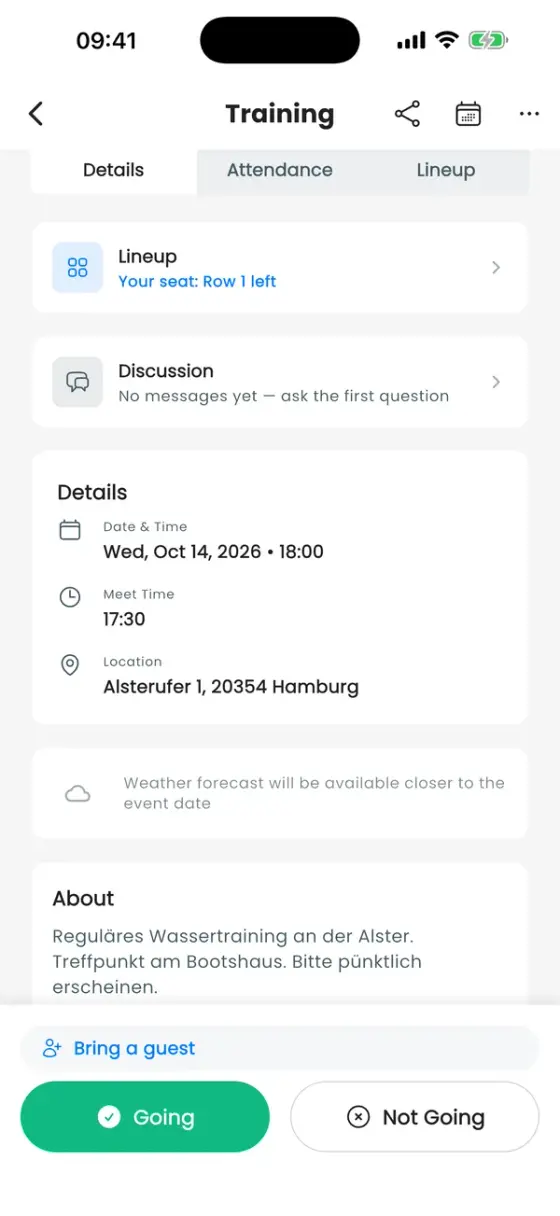
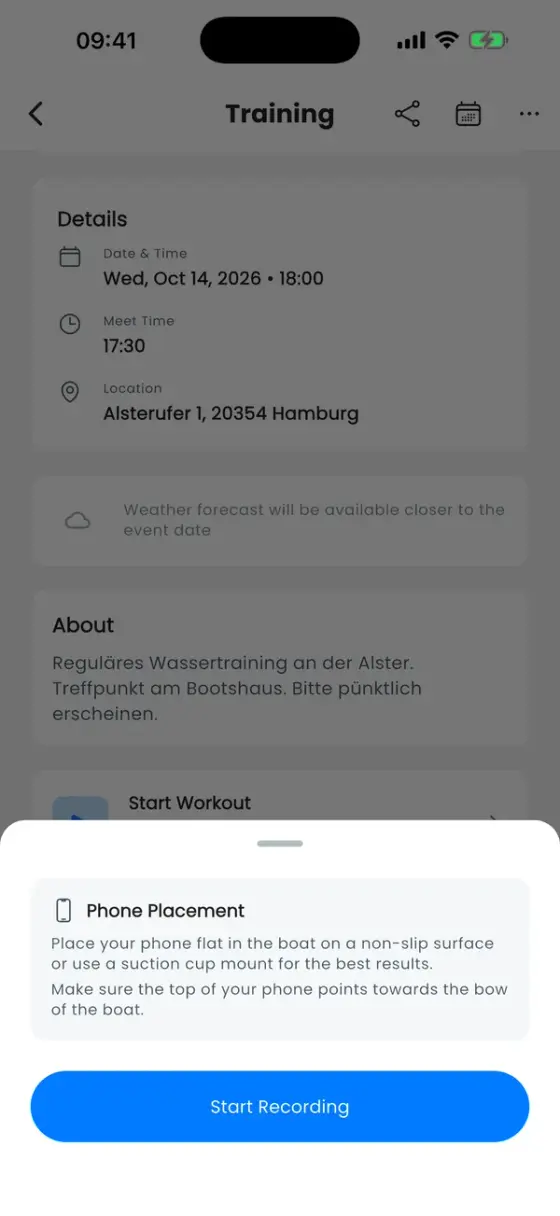
Покладіть телефон горизонтально в човні на неслизьку поверхню або у тримач на присосці так, щоб верхній край був спрямований до носа. У такому положенні застосунок найкраще розпізнає гребки. Потім натисніть Почати запис. Під час першого запуску застосунок попросить доступ до геолокації.
Android: деякі телефони призупиняють фонову роботу застосунків для економії заряду. Якщо з’явиться попередження Оптимізація заряду може зупинити відстеження, дозвольте необмежене використання заряду, щоб запис продовжувався. На деяких телефонах Android для розпізнавання гребків також потрібно не вимикати екран.
Під час веслування
У режимі наживо є три сторінки, між якими можна гортати: показники, карта наживо та відрізки. Угорі видно стан запису й якість сигналу GPS (Пошук GPS, GPS добрий, GPS слабкий, GPS втрачено). Пульс і активна енергія з’являються, якщо під’єднано Apple Watch.
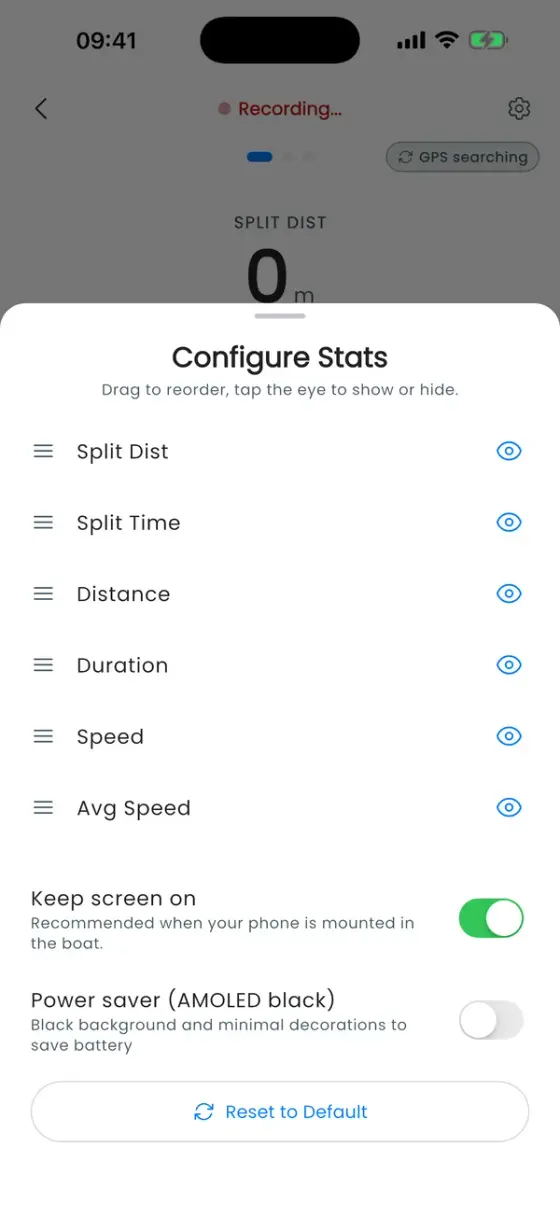
- Виберіть показники: шестерня вгорі праворуч дає змогу змінювати порядок плиток перетягуванням і приховувати непотрібні значком ока. Якщо телефон закріплений у човні, радимо ввімкнути Не вимикати екран. Режим економії заряду перемикає екран на чорний.
- Частота гребків: автоматично визначається за рухом телефона. Натисніть плитку частоти гребків і виберіть Ручне вимірювання: торкніться екрана на першому й третьому гребках — застосунок порахує кількість гребків за хвилину.
- Відрізки: натисніть Відрізок, щоб зафіксувати його вручну, або скористайтеся нижньою панеллю Автоматичні відрізки для поділу кожні 100, 200, 250, 500 м, 1 км або на власну дистанцію — одноразово чи повторно. Докладно про інтервали: Автоматичні відрізки й команди старту.
- Команди старту: у тому самому вікні можна подати команди «Are You Ready? · Attention! · GO!» перед стартом і кожним автоматичним відрізком. Параметр Старт за рухом запускає таймер, коли човен починає рухатися. Вібрація та Звук подають сигнали на позначках 50 %, 90 % і кожному відрізку.
- Пауза зупиняє таймер, наприклад, поки ви чекаєте на інший човен.
Можна вийти з режиму наживо й користуватися іншими розділами застосунку: запис продовжиться, а банер Триває запис над панеллю вкладок поверне вас до нього.
Завершіть запис
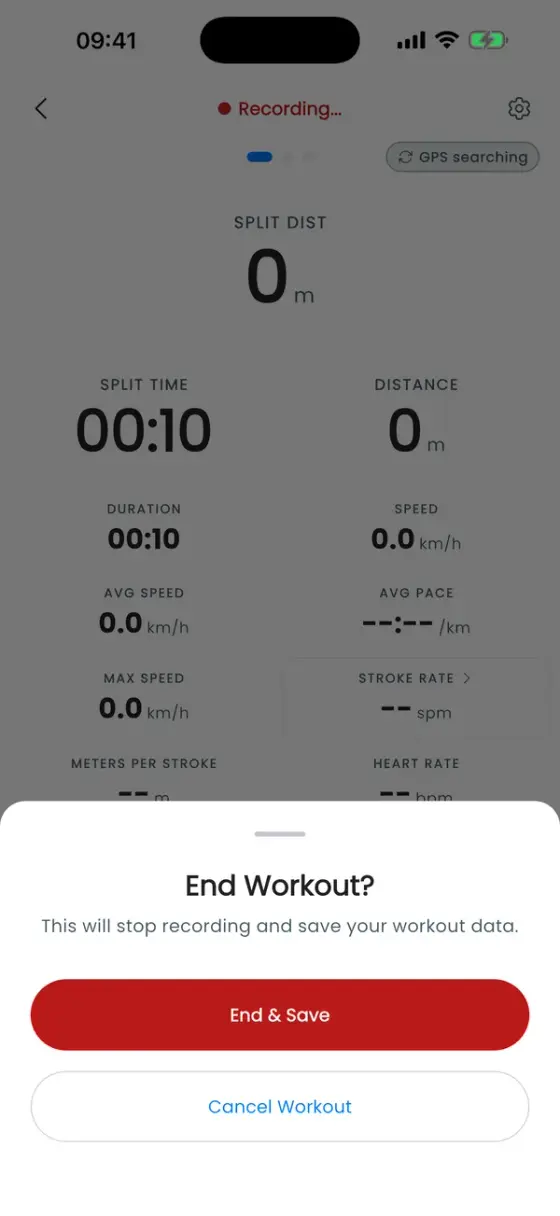
Натисніть Зупинити тренування, а потім Завершити й зберегти. З’явиться екран Тренування завершено! з основними показниками. Якщо під час запису не було зв’язку, тренування залишиться на телефоні зі статусом Не синхронізовано й завантажиться, щойно з’єднання відновиться.
Про перегляд запису після тренування — графіки, мапу, порівняння відрізків, експорт і поширення зображень — читайте в статті Аналітика тренувань.
Хто був на воді
Відповідь RSVP показує, хто планував прийти. Після тренування тренер підтверджує, хто справді веслував: у розділі Хто був на воді? пропонується склад збереженого екіпажу або список тих, хто відповів Буду. Якщо заплановано кілька човнів, спочатку виберіть, до якого належить цей запис. Натисніть Усі … правильно або відкрийте Перевірити склад, щоб змінити його.
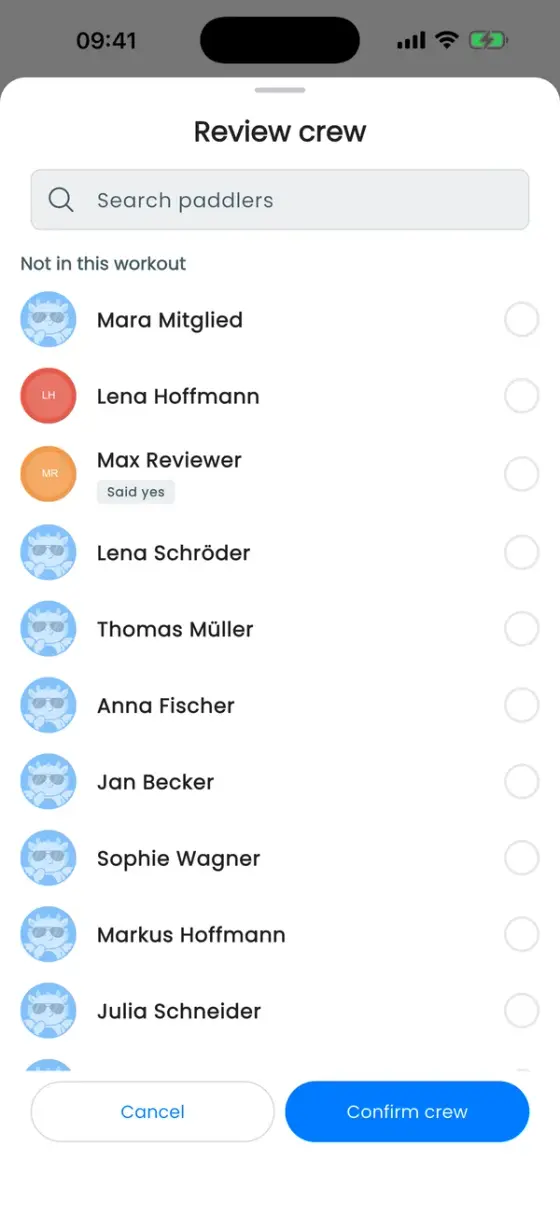
До Мого сезону й підтвердженої клубної відвідуваності зараховуються лише підтверджені склади. Користувачі без дозволу Підтверджувати склад тренування побачать повідомлення «Тренер зможе підтвердити склад пізніше».
Оцініть складність (шкала Борга)
Клуб може запропонувати оцінювати тренування за шкалою Борга (6–20):
- Власник у меню клубу ••• → Редагувати клуб вмикає параметр Увімкнути шкалу Борга.
- Для потрібного тренування ввімкніть Запросити оцінку RPE за Боргом.
Після заняття веслувальники отримають нагадування поставити оцінку, а тренери побачать підсумок для кожного тренування. Пояснення шкали й поради щодо планування: Шкала Борга (RPE).
Мій сезон
Картка Мій сезон угорі профілю показує підтверджені тренування, кілометри на воді та час з екіпажем помісячно, а також невеликі досягнення. Ви бачите своє місце серед активних веслувальників клубу й найкращий показник клубу, але ніколи не побачите імен чи чисел інших людей.