开始记录
打开一个训练活动,在详情标签页向下滚动到开始训练。任何成员都可以记录。记录功能在 iPhone 和 Android 应用中可用(浏览器中不可用),而且只适用于训练,不适用于团队活动或比赛。想在没有活动的情况下记录?使用 Apple Watch 并开始一次快速训练。
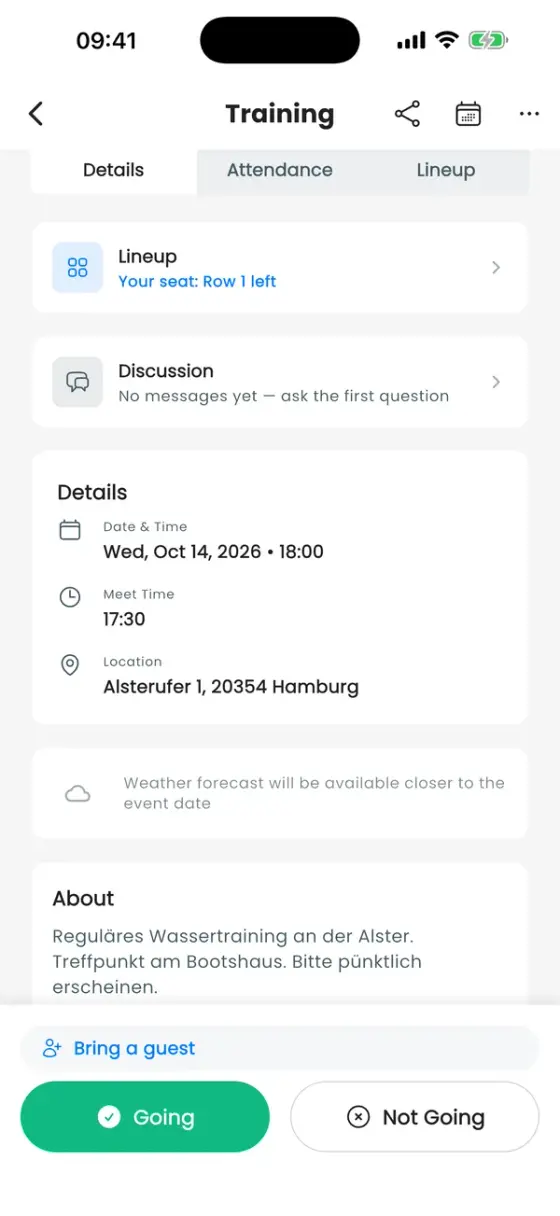
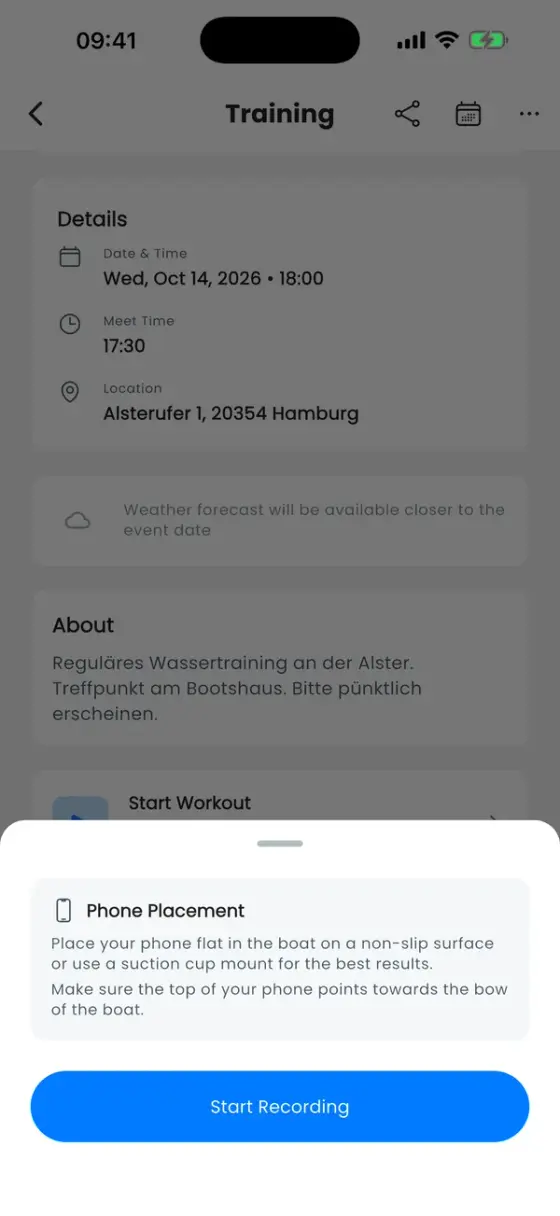
把手机平放在船里,放在防滑表面或吸盘支架上,手机顶部朝向船头。这样它才能正确识别划桨。然后点开始记录。第一次使用时,应用会请求位置权限。
Android:有些手机为了省电会在后台暂停应用。如果应用提示电池优化可能中断记录,请允许不受限制地使用电池,这样记录才能持续运行。在某些 Android 手机上,屏幕也必须保持常亮才能检测桨频。
划船时
实时视图有三个可以滑动的页面:你的数据、实时地图和你的分段。顶部会显示是否正在记录,以及 GPS 信号有多好(GPS 搜索中、GPS 良好、GPS 较弱、GPS 丢失)。连接 Apple Watch 后,会显示心率和活动能量。
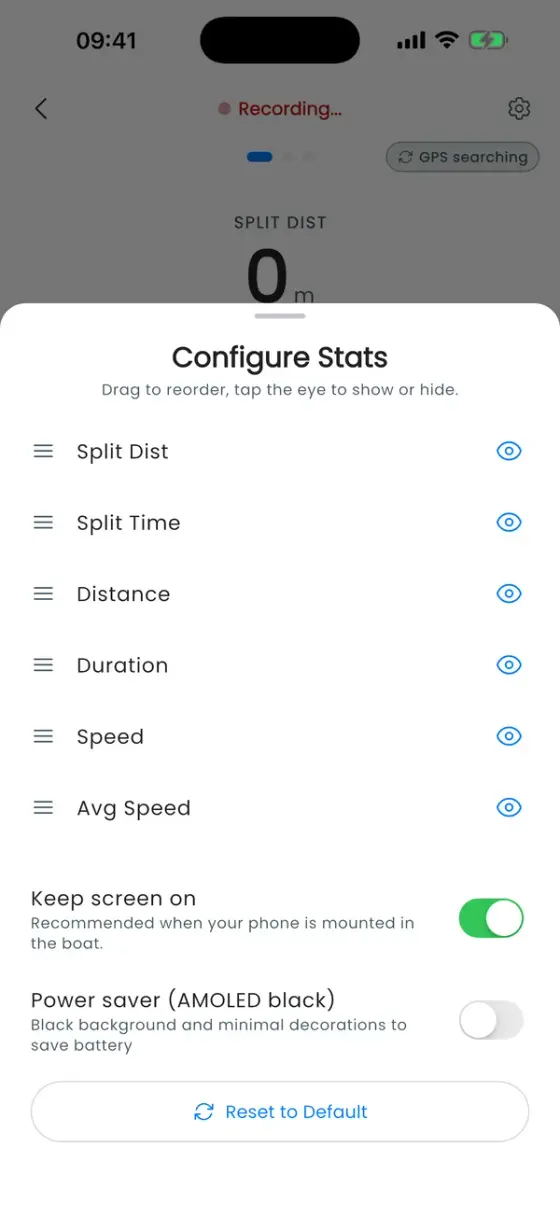
- 选择你的数据:右上角的齿轮可以重新排序数据块(拖动)并隐藏不需要的(眼睛图标)。手机固定在船里时,建议开启保持屏幕常亮,省电模式会切换到黑屏。
- 桨频:根据手机的运动自动检测。点桨频数据块可进入手动测量:在第 1 桨和第 3 桨时各点一下,应用会计算每分钟桨数。
- 分段:点分段进行手动分段,或点底部的自动分段栏,每隔 100、200、250、500 m、1 km 或你自己设定的距离自动分段,可以一次,也可以重复。关于间歇训练的一切都在自动分段与起航口令里。
- 起航口令:在同一个面板里,可以在起航前和每次自动分段前喊出 "Are You Ready? · Attention! · GO!"。移动时自动开始会让计时器等到船动了才开始。振动和声音会在 50 %、90 % 以及每个分段时提示你。
- 暂停会停止计时,例如在等待另一条船时。
你可以离开实时视图去使用应用的其他部分:记录会继续,标签栏上方的记录中横幅可以带你回来。
结束记录
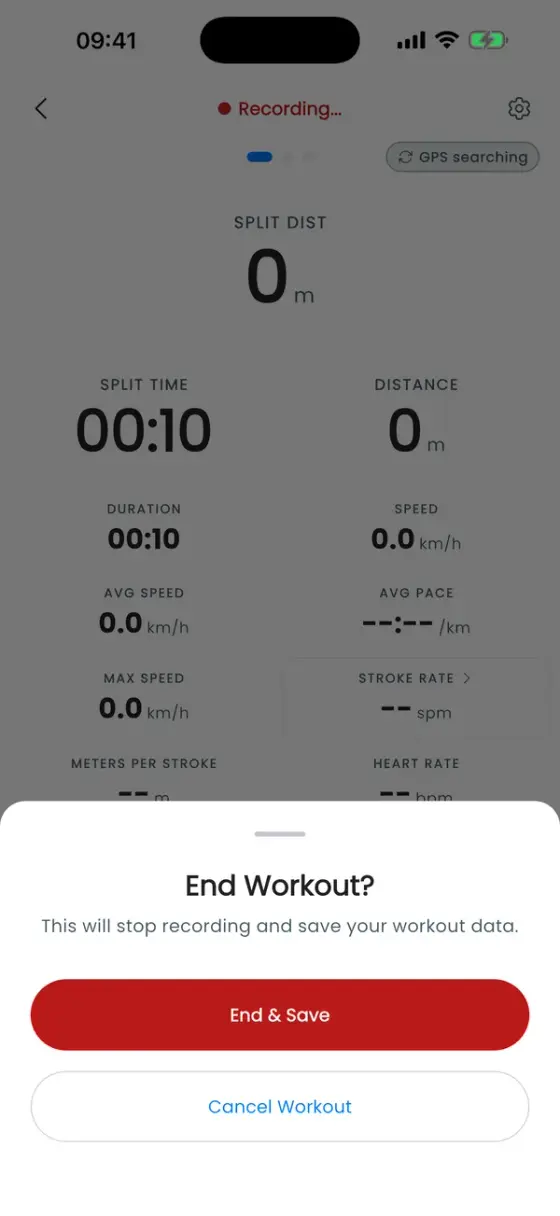
结束训练,然后结束并保存。应用会显示训练完成!和你的第一批数据。没信号时记录的?训练会保存在你的手机上,标记为未同步,一联网就会上传。
之后你能从记录中看到什么(图表、地图、分段对比、导出和分享图片),请见训练分析。
谁在船上
报名说明的是谁打算来。训练结束后,由教练确认实际谁划了船:谁在船上?会根据已保存的阵容,或回复了参加的人来推荐船员。如果计划了多条船,应用会先询问这次记录属于哪条船。点一下这 … 人都正确,或点核对船员来调整,就完成了。
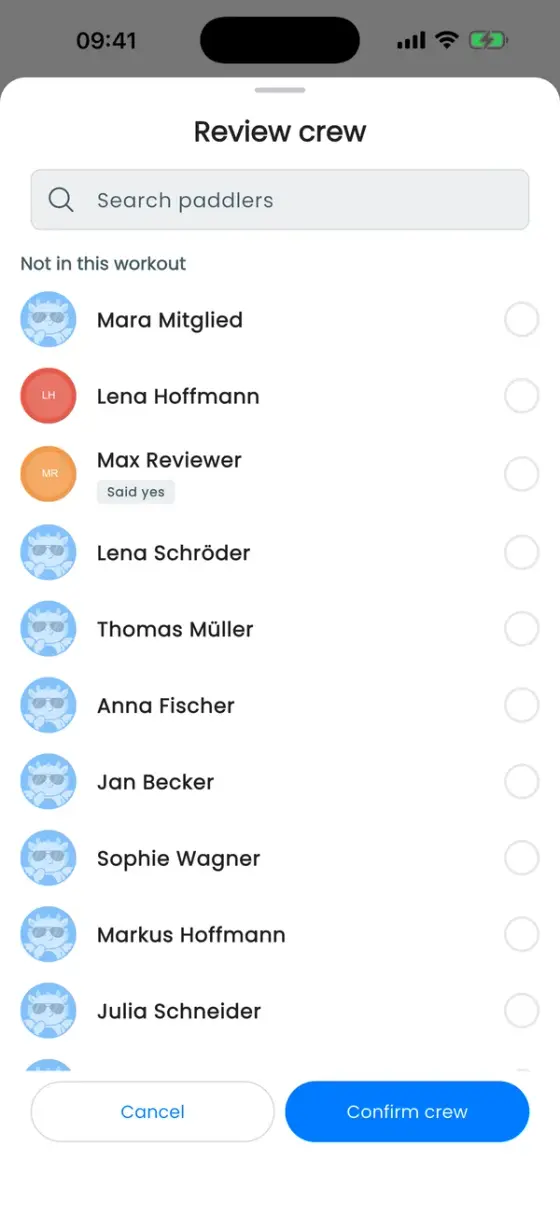
只有已确认的船员才会计入我的赛季和俱乐部已确认的参与情况。没有确认船员权限的划手会看到“教练稍后可以确认船员”。
评价强度(Borg 量表)
俱乐部可以要求划手用 Borg 量表(6–20)给每次训练打分:
- 所有者在俱乐部的 ••• → 编辑俱乐部下打开启用 Borg 量表。
- 在每次训练上,打开请求 Borg RPE 评分。
训练结束后,划手会收到打分提醒,教练可以看到每次训练的概览。 量表的含义以及如何用它来规划训练,请参阅 Borg 量表(RPE)。
我的赛季
个人资料顶部的我的赛季卡片按月显示已确认的训练、水上公里数和与船员相处的时间,以及沿途的小里程碑。你能看到自己在俱乐部活跃划手中的排名和俱乐部里的最高次数,但看不到任何其他人的姓名或数字。